Organization Dashboard
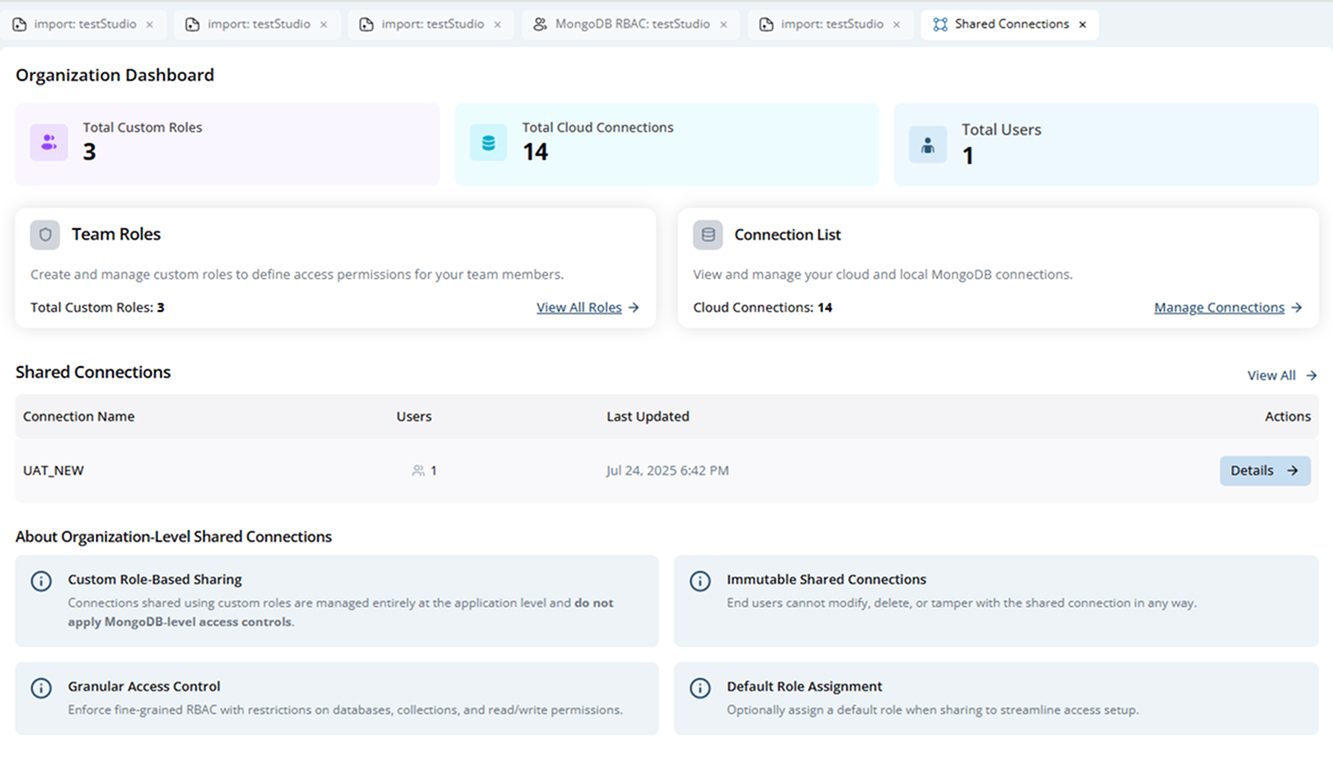
The dashboard gives administrators a bird’s-eye view:
- Metric cards – Totals for Custom Roles, Cloud Connections, and Users.
- Team Roles widget – Manage or create roles in one click.
- Connection List widget – Drill down to manage or share any connection.
- Shared Connections widget – Five most-recently updated shares for quick audit.
- Info panel – Explains custom roles, immutability, granular RBAC, and default roles.
Creating Custom Roles (Detailed)
-
Team Roles → View All Roles.
-
Select a connection, then click Create Role (modal shown in Create New Role screenshot).
-
Fill in:
- Role Name – suggested format
<env>-<access>(e.g.uat-read). - Description – purpose of the role.
- Database Selection – choose one or more databases.
- Collection Access –
- All Collections – same permissions everywhere.
- Select Specific Collections – tick only collections you trust.
- Access Permissions – check Read and/or Write.
- Role Name – suggested format
-
Click Create Role. The role now appears with ✏️ edit and 🗑️ delete icons.
Best Practice: Keep write-enabled roles limited to staging/dev environments; use read-only roles for analytics.